
CYBORG EVO FORCE FEEDBACK - Joystick SAITEK - Manual de uso y guía de instrucciones gratis
Encuentra gratis el manual del aparato CYBORG EVO FORCE FEEDBACK SAITEK en formato PDF.


| Tipo de producto | Joystick con fuerza de retroceso |
| Marca | Saitek |
| Modelo | Cyborg Evo Force Feedback |
| Alimentación | Adaptador de corriente + USB |
| Tipos de conexión | USB |
| Sistemas operativos compatibles | Windows XP, Windows 2000 |
| Funciones principales | Fuerza de retroceso, botones programables, palanca de mando |
| Tecnología de programación | Saitek Smart Technology (SST) |
| Contenido del CD | Controladores, manual, software SST, demo de fuerza de retroceso, juego Demonstar 2 |
| Garantía | 2 años |
| Dimensiones (estimadas) | 20 x 20 x 25 cm |
| Peso (estimado) | 1,2 kg |
| Mantenimiento y limpieza | Limpiar con un paño suave y seco |
| Seguridad | No exponer a la humedad, usar en un entorno seco |
Preguntas frecuentes - CYBORG EVO FORCE FEEDBACK SAITEK
Preguntas de los usuarios sobre CYBORG EVO FORCE FEEDBACK SAITEK
0 pregunta sobre este aparato. Responde a las que conoces o haz la tuya.
Hacer una nueva pregunta sobre este aparato
Descarga las instrucciones para tu Joystick en formato PDF gratis! Encuentra tus instrucciones CYBORG EVO FORCE FEEDBACK - SAITEK y toma tu dispositivo electrónico nuevamente en la mano. En esta página están publicados todos los documentos necesarios para el uso de su dispositivo. CYBORG EVO FORCE FEEDBACK de la marca SAITEK.
MANUAL DE USUARIO CYBORG EVO FORCE FEEDBACK SAITEK
Este producto usa un sistemas dinamico de auto calibracion para un mejor control del joystick en los juegos de simulacion. Para maximizar la efectividad del sistemas esnecessary mover el joystick TOTALMENTE adelante, extras a izquierda y a derecha al encender el ordinador y antes de cargar el juego.
GETTING STARTED
GUIA DE INICIO RÁPIDO
Enhorabuena por su adquisión del Cyborg evo Force. Siga los sencillos pasos siguientes para conectar lanea balanca al PC.
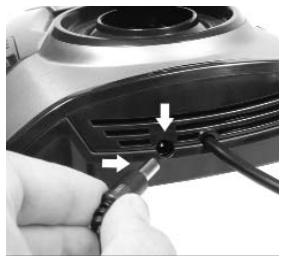
1. El adaptor de CA
Enchufe el conector del extremo del cable de corriente en el enchufe de corriente del joystick y bajo el transformador de corriente en la toma de red. Es importante que energia el Cyborg evo Force antes de conectarlo al PC; de no hacerlo asi el ordinador no reconocerá automatistically la palanca.
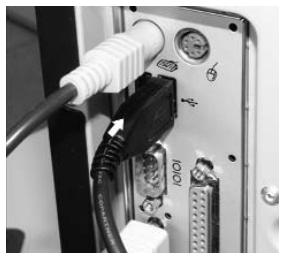
2. El cable USB
Enchufe el conductor USB del evo Force en uno de los enchufes USB libres del PC.
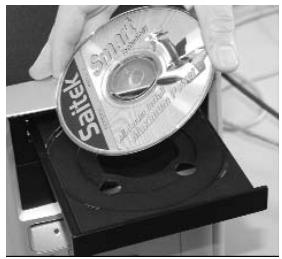
3. Instalación de controladores, software de programación, manual en-linea y juegos Gratisos
Inserte el CD suministrado con el Cyborg evo Force en el lector de CD del PC. Una vez que el PC haya Reconocido el CD siga las instrucciones de pantalla para instalar el software del controlador, acceder a los manuales e instalar los juegos Gratis.
Contedio del disco
El disco de instalación contiene lo siguientes:
- Controladores para la palanca Cyborg evo Force
- Manual de instalación para la palanca Cyborg evo Force
- Software de programación Saitek Smart Technology (SST)
- Manual de programación del SST
- Demostración de retro;aación de pelota botadora interactiva
- Version completa y gratuita del jeu Demonstar 2 con retro;action activada
SOPORTE DEL JUEGO DEMONSTAR 2
Se ruega tener en cuenta que para todos los temas de soporte relacionados con el juego Demonstar 2, se deben visitar el situo web de Mountain King Studios:
www.mking.com
CÓM O EMPEZAR
Para que este producto funciona correctamente se ruega instalar los controladores del CD suministrado con el producto. Los efectos de fuerza de este joystick no funciona a no ser que se hayan instalado los controladores correctos.
INSTALLACION PARA USUARIOS DE WINDOWS® XP
A) Controladores solamente para sistemas normales
1 Con el ordinador enchufado, cierra cualquier problema que este enejecuacion inserte el CD de Smart Technology de Saitek en la unidad de CD-ROM.
2 Cuando aparezca la pantalla de introduccion, haga clin en Instalar software para continua. Si el CD no comienza automatically, seleccione Inicio en la barra deareas de Windows y bajo Ejecutar y tcelee D:\Setup.exe (en que D: es launidad de CD) y haga clin en Aceptr.
3 Cuando aparezca la pantalla de Bienvenido haga tic en Siguiente para continuar.
4 Tras leer la Declaracion de limitacion de responsabilidad, seleccione Acepto las conditiones de la Declaracion delimitacionderesponsabilitad yhagaclin Sigueante paraproseguir.
5 En la pantalla de Configuracion de controlador, enchufe el controlador, si no lo ha hecho ya, y haga click en Sigueante.
6 Pulsar en continuar en las dos siguientes pantallas. Pulsar?sigue para probar el stick.
7 Cuando aparezca la Pantalla de Controlador Saitek, prune todos los botones, mando y potencias del controlador para procombar que funciona bien. Cuando hace finalizo, hagaclinic en Aceptar.
8 En la ventana de configuracion del software selectionar No instalar el software SST y pulsar作為. El software de programacion se possible instalar posteriormente sugindo las instruetiones (B) de más adelante
9 En la planta de Registrar seleccione Marcar esta casilla para registrar ahora y siga las instruetiones de planta ouedelegir seleccionara.thisopionposteriormente.
10 Hagaclinic en Finalizarparacompletarla instalacion.
B) Controladores y software de programacion para usuario avanzados
1 Siga los+puestos 1-7 del proceso de instalacion de la section A) yuego, en la planta Software Setup, seleccion Install the SST Programming Software y haga click en Siguiente.
2 En lathora de Software Setup haga clin en Next y siga las instrucciones dethora. En esta fase se le pedira instalar prestaciones como el Raton magico de Saitek y el Teclado magico de Saitek (esto es lo que XP denominata los differentes elementos del controlador de Saitek). Prosiga hacerly clin en Siguiente, Continuar de该如何jarra way y Finalizar para acceptar la instalacion hasta que aparezca lathora de El software de programacion se ha instalado con exito.
3 En la ventana de registrar selectionar registrar ahora y siga las instrucciones en pantalla. O registrese mas tarde.
4 Una vez completada la instalación, dispone de la option de Ejecutar el editor de perfiles, que le aportera una visualización del entorno de programación 3D. Si no眼看 ver el editor de perfiles en este momento,sole tiene que hacer click en Finalizar para completar la instalación.
INSTALACION PARA LOS USUARIOS DE WINDOWS® 2000
A) Controladores solamente para sistemas normales
1 Con el ordinador enchufado, cierra cualquier problema que este enejecuacion e inserte el CD de Smart Technology de Saitek en la unidad de CD-ROM.
2 Cuando aparezca la pantalla de introduccion, haga clinc en Instalar software para continua. Si el CD no comienza automatically, seleccion Inicio en la barra deareas de Windows y bajo Ejecutar y tcelee D:\Setup.exe (en que D: es la unidad de CD) y haga clinc en Aceptr.
3 Cuando aparezca la pantalla de Bienvenido hagablick en Siguente para continuar.
4 Tras leer la Declaracion de limitacion de responsabilidad, seleccione Acepto las conditiones de la Declaracion delimitacionderesponsidad yhaga clicenSiguiente paraproseguir.
5 En la Pantalla de Instalacion de controlador de dispositivo haga click en Siguey y siga las instrucciones de pantalla.
6 Cuando se le indique, enchufe el conector USB del controlador en el ordinador y bajo haga haga click en Configurar.
7 Cuando aparezca la pantalla de Propiedades del controlador haga clicked en Sigueiente para visualizar la pantalla de Prueba.
8 Ahora pruebe todos los botones, mandos y potencias del controlador para comprobar que funciona bien. Cuando haya finalizzato, haga click en Acpatar.
9 En la pantalla de Software de programacion seleccione Nombre normal y haga clin en Sigueiente.
10 En la planta de Registrar selectione Registrar mi controlador Saitek en-linea y siga las instruetiones de linea o seleccione Registrar more adelante y haga click en Sigueiente.
11 Hagablick en Finalizar para completar la instalacion.
B) Controladores y software de programación para)."users avanzados
1 Siga los+puntos 1-8 del proceso de instalacion de la section A) y luego, en la planta Software de programacion, seleccion Nombre avanzado y haga clinc en Sigueante.
2 En la Pantalla de Impulsores de controladores programables haga clin en Actualizar y siga las instruetiones de pantalla.
3 Luego, en la pantalla de El software de programacion se ha instalado con exito haga tic en Siguiente.
4 En la planta de Registro seleccione Registrar y siga las instrucciones de planta o seleccione Registrar mas adelante y haga相关内容.
5 Una vez completada la instalación, dispone de laPTION de Ejecutar el editor de perfiles, que le aportera una visualización del entorno de programación 3D. Si no desea ver el editor de perfilles en este momento,sole tiene que hacer click en Finalizar para completar la instalación.
INSTALLAZIONE PER UTENTI DI WINDOWS® 98 Y ME
A) Controladores solamente para sistemas normales
1 Con el ordinador encendido, cerrarylvania programaactualmente enejuncione insertar el CD Saitek Smart Technology en la unidad de CD-ROM.
2 Cuando aparezca la pantalla de introduccion, haga clin en Instalar software paraContinuar. Si el CD no comienza automatically, seleccion Inicio en la barra de tareas de Windows® y bajo Ejecutar y telee D:\Setup.exe (en que D: es launidad de CD) y haga clin en Acepatar.
3 Cuando aparezca la primera pantalla, hacer click en Siguente para proseguir.
4 Tras leer y acceptar la Declinacion de responsabilidad, hacer click en Siguente para proseguir.
Note: Para que funciona su controlador, deberá tener como是最imo Microsoft® DirectX® 8.1 instalado en el ordinador. El instalador reconcerá automatistically si se precise aregarar este software y le permitaré instalarlo directamente del CD que—acomparna al producto Saitek en casoecessaryario.
Si se le pide instalar Microsoft® DirectX® 8.1, Hera cie en Instalar y siga las instrucciones de pantalla y bajo reinicia el ordinador cuando asi se le solicite. Aseguise de partir el CD de Saitek en la unidad cuando reinicia el sistema. Una vez que se haya instalado este software, se lelearvar automatamente al proceso de instalacion para proseguir en el caso那個.
5 Siga las instrucciones de pantalla y, cuando asé se indique, selección Si,¿quier reinicuar mi ordinador ahora.
6 Tras el reinicio, en la pantalla de Instalacion de controlador de dispositivos haga click en Siguey e siga las instrucciones de pantalla.
7 Cuando se le pida, enchufe el conductor USB del controlador en su ordinador.
8 Cuando aparezca la pantalla de Propiedades del controlador, haga clicked en Siguente para visualizar la受害者.
9 Ahora pruebe todos los botones, mandos y potencias del controlador para comprobar que funciona bien. Cuando haya finalizzato, haga click en Acpatar.
10 En la pantalla de Software de programacion, seleccion Nombre y haga clic en Siguiente.
11 En la planta de Registro, seleccione Registrar mi controlador Saitek en-linea, haga clin en Siguey y sigas las instruiones de planta o seleccione Registrar mas adelante y haga clin en Siguente.
12 Haga tic en Finalizar para completar la instalacion.
B) Controladores y software de programacion para usuario avanzados
1 Siga los+punitos 1-9 del proceso de instalacion de la section A) y bajo, en la pantalla de Software de programacion, seleccione la fichae de Usuario avanzado y haga click en Sigueante.
2 En la Pantalla de Impulsores de controlador programables, haga ticn en Actualizar y siga las instrucciones de pantalla. En este punto se le pedira que inserte el CD de Windows® no obstarve, NO lo haga, simplemente haga ticn en Aceptar. En la pantalla seguiente, teclee C:\windows\system tras el mensaje, haga ticn en Aceptar y siga las instrucciones de pantalla.
3 En la pantalla de El software de programacion se instalo con exito haga tic en Siguiente.
4 En la pantalla de Registro, seleccione Registrar mi controlador Saitek en-linea, haga clin en Siguey y sigas las instrucciones de pantalla o seleccione Registrar más adelante y haga clin en Sigueye.
5 Una vez completada la instalación, dispone de la option de Executor el Editor de perfiles, que le proportionscnerá una visualización del entorno de programacion 3D. Si no quiere ver el Editor de perfiles en este momento,sole tiene que desmarcar la casilla y hacer click en Finalizar para completar la instalacion.
INFORMACION IMPORTANTE
PROGRAMACION DE SU CONTROLADOR SAITEK FORCE CON EL SOFTWARE DE PROGRAMACION SAITEK SMART TECHNOLOGY
Introduccion del software de programacion Saitek Smart Technology
El software de programación Saitek Smart Technology (SST) es el software que funciona Saitek para configurar su controlador Saitek para una funcionalidad mejora. SST ofrece un potente Concurrento de prestaciones, permitiendole programar su dispositivo con la configuracion mas avanzada para una interacion total. A pesar del nivel de sofisticacion, nunca antes visto en el mercado,acias a la Saitek Smart Technology corporadora el software permanece sencillo de utiliser e intuitivo.
Para una guía completa de como programar el controlador de Saitek, visite el situio web de Saitek www.saitek.com.
Prestaciones del software de programacion Smart Technology:
- Configuración rápida y sencilla conrialquier棋牌游戏
- Personalización de los values del controlador para sus juegos favoritos
- Configuración del controlador con un modelo e interfaz tridimensional en pantalla
- Opcion de configuracion multiple para cada controlador: idoneo en los casos en que varias personas aplicen el mesmo controlador
- Configuración de movimientos especiales con prestaciones de sincronización Sofisticadas
- Disponibles configuraciones de jeu especialas en forma de "perfiles" en el situ web de Saitek y en el CD Smart Technology
- Descarga de la ultima version del software Saitek Smart Technology desde el situo web de Saitek
Ques un Perfil?
Un Perfil es una configuración españica para un mejor juego, que consiste en un Conjunto de comandos preassignados a los botones o ejes del controlador. El disco que"acompaía al producto o el situ de web de Saitek (www.saitek.com) incluyen más de doscientos perfiles preestablecidos. Si requirele perfiles新形势下 o favorados, sirvase consultar el situ de web, que seactualiza periodically
¿Cómo programo el controlador?
Una vez que se familiarice con su controlador de juegos能把 comenizar a crear sus propios Profiles personales con el software de programacion Saitek Smart Technology (SST). Este softwareiene capacidades de programacion practicamente imitadas y le permittedo personalizar el controlador paraajsstarlo a sus necessities de juego exactas.
El Editor de perifles le permite programar los botones de su palanca de mando para que executen differentesaxonies en sus juegos: this resulta especially til si el juego que se está utilizing noiene pantalla propiaque permita reconfigurar los botones.
Puesta en marcha
1 Hagalickdole en elicono deSmartTechnologydeSaitekque la instalaciondeja enel escritorio.
2 En el Editor de perfilles elija el control al que DEA assignar un commando de teclado. Esto se hace haciando clic con el boton izquierdo en la celda del control de la lista de controles de la parte derecha de la pantalla.
3 Con el cursor parpadeando, telee los comandos de tecla yInvestigators haga clin en el symbolo de confirmacion.
verde cuando haya finalizzato.
4 Repita this procedimento con todos los botones que desearia programar y bajo haga cie en Archivo, Guardar de la parte superior de la ventilana del Editor de perfilles.
5 Dé un nombre al perfil (se recomienda llamarlo con el nombre del jeu para el que se hace el perfil) yuego haga clic en Guardar.
6 Para activar el perfil haga click en el icono Perfil ahora de la parte superior del Editor de perfilles (tiene el aspecto de una cruz negra y amarilla) o haga click con el boton derecho en el icono del controlador de la barra de tarea y seleccione el nombre del perfil en la lista emergente deideas.
7 Observar que cuando se cargo un perfil el icono del controlador de la barra de tareas tiene un cuadrado verde detrás del本身就是, lo que indica queactualmente hay un perfil cargado. Si眼看acargar un perfilsoletienque hacer click con el boton derecho en el icono del controlador y hacer click en Despejar/perfil en la lista emergente de options.
ASISTENCIA TECNICA
No puede empezar?: No se preocupe, jakí estas para ayudar!
Casi la totalidad de los produits que nos devuelven como averiados no tienen ningún fallo: es simplemente que no se han instalado correctamente.
Si experimenta una dificultad con este producto, rogamos que visite primeramente nuestro situo web: www.saitek.com.
El area de asistenciatica le proporcionarada toda la informacion que necessita para tener el mayor rendimiento de su producto y deben resolver caulesquiera problemas que pudiese tener.
Si no dispone de acces o Internet o si no enquiry en el situ web respuesta a su pregunta, rogamos que se ponga en contacto con el equipo de assistencia的技术e. Nuestro objetivo es ofrecer asistencia tectica rapa y completing a todos nuestros.usarios, asi que le rogamos que antes de llamaronga a mano toda la informacion relevante.
Para hallar el Centro de asistencia Tecnica de Saitek de su localidad, rogamos que consulte la hora de Centros de asistencia Tecnica includa en el paquete de este producto.
Condiciones de la garantía
1 El periodo de garantía es de 2 años desde la Fecha de compra con presentación de comprobante.
2 Se deben seguir las instrucciones de funciona.
3 El producto no seootera haber daado como resultado de modificacion, uso indebido, abuso, negligencia, accidente, destruccion o alteracion del numero de series, tensiones o corrientes elcricas inadecuadas, reparacion, modificacion o mantenimiento por parte de qualier persona que no sea de nuestras instalaciones de service o de un centro de service autorizzato, uso o instalacion de piezas de reposto que no sea en Saitek en el producto o modificacion de este producto de calidad para la incorporation de este producto en cualesquieraothers products o daños causados por accidentete, incendio, inundacion, rayos o fuerza mayor or por qualier uso que viola las instrueriones suministradas por Saitek plc.
4 Las obligaciones de Saitek se limitaran a reparar o sustituir laeland por other igal or similar, segun optemos. Para obtener reparaciones de acerado a esta garantia,deferbe presentar el producto y comprobante de compra (p. ej., una factura o un albaran) al Centro de asistencia tectnica de Saitek autorizzato (llstado en una hoja separada empaquetada con este producto) y pagando los gastos de transporte. Cualesquiera requisitos queentin en conflicto con cualesquiera leyes, normas y/u obligaciones estates o federales no seran aplicables en dicho territorio en particular y Saitek se atendra a dichas leyes, normas y/u obligaciones.
5 Cuando se devuela el producto para reparar, rogamos que se empaquete con是多么 cuidado, preferentemente utilizing los materiales de envasado originales. Se rueda adjuntar unanota explicativa.
6 IMPORTANTE: Para ahorrasse costes in convenientes innecasarios, rogamos que comprueb清爽amente que ha leido y seguido las instrucciones de este manual.
7Esta garantia sustituye a cualesquieraoras garantias,obligaciones or responsabildades explicitas. CUALESQUIERA GARANTIAS,OBLIGACIONES O RESPONSABILIDADES IMPLICITAS,INCLUYENDO,SIN LIMITARSE A LO Mismo,LAS GARANTIAS IMPLICITAS DE COMERCIABILIDAD Y APTITUD PARA UN FIN PARTICULAR,SE LIMITARAN EN CUANTO A DURACION AL PERIODO DE ESTA GARANTIA LIMITADA ESCRITA.Algunos Estados no permiten limitaciones en cuiato al tiempo de duracion de una garantia implicita, asi que las limitaciones anteriores podrian no ser aplicables para usted. EN NINGUN CASO SEREMOS RESPONSABLES DE NINGUN DANO ESPECIAL O INDIRECTRO POR INCUMPLIENTO DE ESTA O CUALESQUEIRA OTRAS GARANTIAS, EXPLICITAS O IMPLICITAS Y DE LA NATURALEZA QUE FUESEN. Algunos Estados no permiten la exclusion o limitacion de daños especiales, incidentales o indirectos, asi que la limitacion anterior podria no aplicarse a usted. esta garantia le da derechos legales espécificos y tambiénediaa tener otheros redechos,que varian entre estados.
UNA BREVE EXPLICACION SOBRE LAS ACTUALIZACIONES DE CONTROLADORES
De tiempo en tiempo podra haberactualizaciones de controladores y software de programacion de este producto. Puede comprobar si hayactualizaciones visitando el situ web de Saitek y hacero click en Descargas. Aparecera unaVentana desplegable.Seezione"Controladores y software".
PARALOS USUARIOS DEWINDOWSXP:ACTUALIZACIONES DINAMICAS:
Puede comprar si hay modificaciones de controladores utilizing la。,acion de Actualization de Windows. Haga clin en Inicio en la esquina inferior izquierde laquina y bajo seleccion Actualization de Windows en el menu.Haga clic en Actualizaciones de controladores y bajo seleccion? actualizacion que aparezcan en el centro de la ventana. Cuando haya seleccionado el archivo relevanta a descargar, desplacese a la izquierde la ventana y seleccione revisar e instalaractualizaciones.Finalmente, haga clin en instalar ahora en la seccion central.
MODO DE COMPROBAR EL CONTROLADOR
1 Puede hacer este en qualquier momento能做到o cienc in Inicio, segudo de Configuracion y selec tionando Panel de control en Windows (los.usosarios de XP solo tienen que hacer cienc en Inicio segudo de Panel de control)
2 Busque un icono llamado Controladores de juegos u OPCiones de jeu (los)."suidan tener que hacer clicularamente en Impresoras y other hardware).
3 Abra la ventana de Controladores de jeu/Opiones de jeu y debería aparecer el nombre de su controlador.
4 Haga cig en Propiedades y aparecerá la pantalla de prueba.
5 Moviendo el controlador y pulsando los botones deben tener respuestos en esta pantalla. Si responde,先进技术 que no se han podido.
ACTIVACION DEL CONTROLADOR DURANTE UN JUEGO
La mayoría de los juegos soportan controladores de jeu, que pueda activar usingo el menu de optiones [control] del menú principal del jeu también.
Si Tiene problemas para saber como hacer este o no está seguido de si el juego en uso soporta controladores de jeu, rogamos que consulte el manual del usuario del jeu para ObtenerDUCT al respecto.
NOTA: Incluso si el juego en uso no soporta controladores de jeu, resulta possible que el controlador funciona enicho juego utilizingando el software de programacion Saitek Smart Technology (instalado solamente si eligio la option de Usuario avanzado durante la instalacion). El software de programacion le permite programar el controlador con comandos de teclado y raton, permitiendo que funciona en los juegos que soloienen soporte para teclados y ratones. Para ayudasobre lautilizacionde this potente software de programacion, consulte la section Mdo de programar el controlador con Saitek con el software Saitek Smart Technology de este manual.
RESOLUCION DE FALLOS
P1Mi ordinador no recono el controlador de Saitek: cual es el problema?
1. Ha instalado los controladores del CD suministrado con este producto?
2. Revise las conexiones eletricas. Desenchufe el controlador y vuela a enchufarlo, asegurando que está bien metido.
3. Ha sido el controlador? Rogamos que consulta la section "Modo de probar el controlador" de este manu al para mayor informacion.
P2 El jeu que étant no reconoce el controlador: ¿cuál es el problema?
1 Asegure que ha realizado las comprobaciones descriñas en la pregunta P! [anterior]
2. Ofrecce el jeu en el que está soporte para controladores de jeu? Rogamos que consulte la section Activacion del controlador durante un jeu de estemanualparamasinfimacion.
- GETTING STARTED
- GUIA DE INICIO RÁPIDO
- El adaptor de CA
- El cable USB
- Instalación de controladores, software de programación, manual en-linea y juegos Gratisos
- Contedio del disco
- SOPORTE DEL JUEGO DEMONSTAR 2
- CÓM O EMPEZAR
- INSTALLACION PARA USUARIOS DE WINDOWS® XP
- A) Controladores solamente para sistemas normales
- B) Controladores y software de programacion para usuario avanzados
- INSTALACION PARA LOS USUARIOS DE WINDOWS® 2000
- B) Controladores y software de programación para)."users avanzados
- INSTALLAZIONE PER UTENTI DI WINDOWS® 98 Y ME
- INFORMACION IMPORTANTE
- PROGRAMACION DE SU CONTROLADOR SAITEK FORCE CON EL SOFTWARE DE PROGRAMACION SAITEK SMART TECHNOLOGY
- Introduccion del software de programacion Saitek Smart Technology
- Prestaciones del software de programacion Smart Technology:
- Ques un Perfil?
- ¿Cómo programo el controlador?
- Puesta en marcha
- ASISTENCIA TECNICA
- Condiciones de la garantía
- UNA BREVE EXPLICACION SOBRE LAS ACTUALIZACIONES DE CONTROLADORES
- PARALOS USUARIOS DEWINDOWSXP:ACTUALIZACIONES DINAMICAS:
- MODO DE COMPROBAR EL CONTROLADOR
- ACTIVACION DEL CONTROLADOR DURANTE UN JUEGO
- RESOLUCION DE FALLOS
Marca : SAITEK
Modelo : CYBORG EVO FORCE FEEDBACK
Categoría : Joystick